Mo.one · Návod

Návod: připojení účtu

Vydává Mo.one a.s.14 stran
PŘIPOJENÍ BANKOVNÍHO ÚČTU · V1.0 ZAČÍNÁME S MO.ONE Přidáváš bankovní účet poprvé? Podrobný postup pro připojení bankovního účtu, nastavení primárního účtu a aktivaci rychlé platby. Postup pro Air Bank, Českou spořitelnu, Fio banku, Raiffeisen Bank, ČSOB, UniCredit Bank, Komerční banku a Moneta Bank. BANKOVNÍ ÚČET PSD2 8 BANK Licencovaný poskytovatel platebních služeb · ČNB VERZE 1.0 JAZYK Čeština VYDAVATEL Mo.one a.s.
NEŽ ZAČNETE · STRANA 2 Jednou a navždy. Připojení banky probíhá na principu PSD2 – evropské směrnice, která bankám ukládá povinnost umožnit třetím stranám přistupovat k bankovním účtům s vaším souhlasem. Celý proces provedete jen jednou. Jakmile banku připojíte, nastavte si primární účet a aktivujte rychlou platbu – od té chvíle zaplatíte přiložením telefonu a dvěma kliknutími. KROK 1 Připojení banky 1 Klepněte na Připojit účet 2 Vyberte svou banku 3 Přihlaste se a udělte souhlas Jednou. Víckrát ne. KROK 2 Rychlá platba 1 Více → Bankovní účty 2 Nastavte primární účet 3 Zaškrtněte Rychlá platba Každá platba pak jen 2 kliknutí. LICENCE ČNB Licencovaný poskytovatel platebních služeb 2
OBSAH · STRANA 3 Co v tomto návodu najdete SEKCE STRANA Jak probíhá připojení 4 Nastavení primárního účtu a rychlé platby 5 Air Bank 6 Česká spořitelna 7 Fio banka 8 Raiffeisen Bank 9 ČSOB 10 UniCredit Bank 11 Komerční banka 12 Moneta Bank 13 Nastavení primárního účtu a rychlé platby (strana 5) je společné pro všechny banky – doporučujeme jej provést ihned po připojení. 3
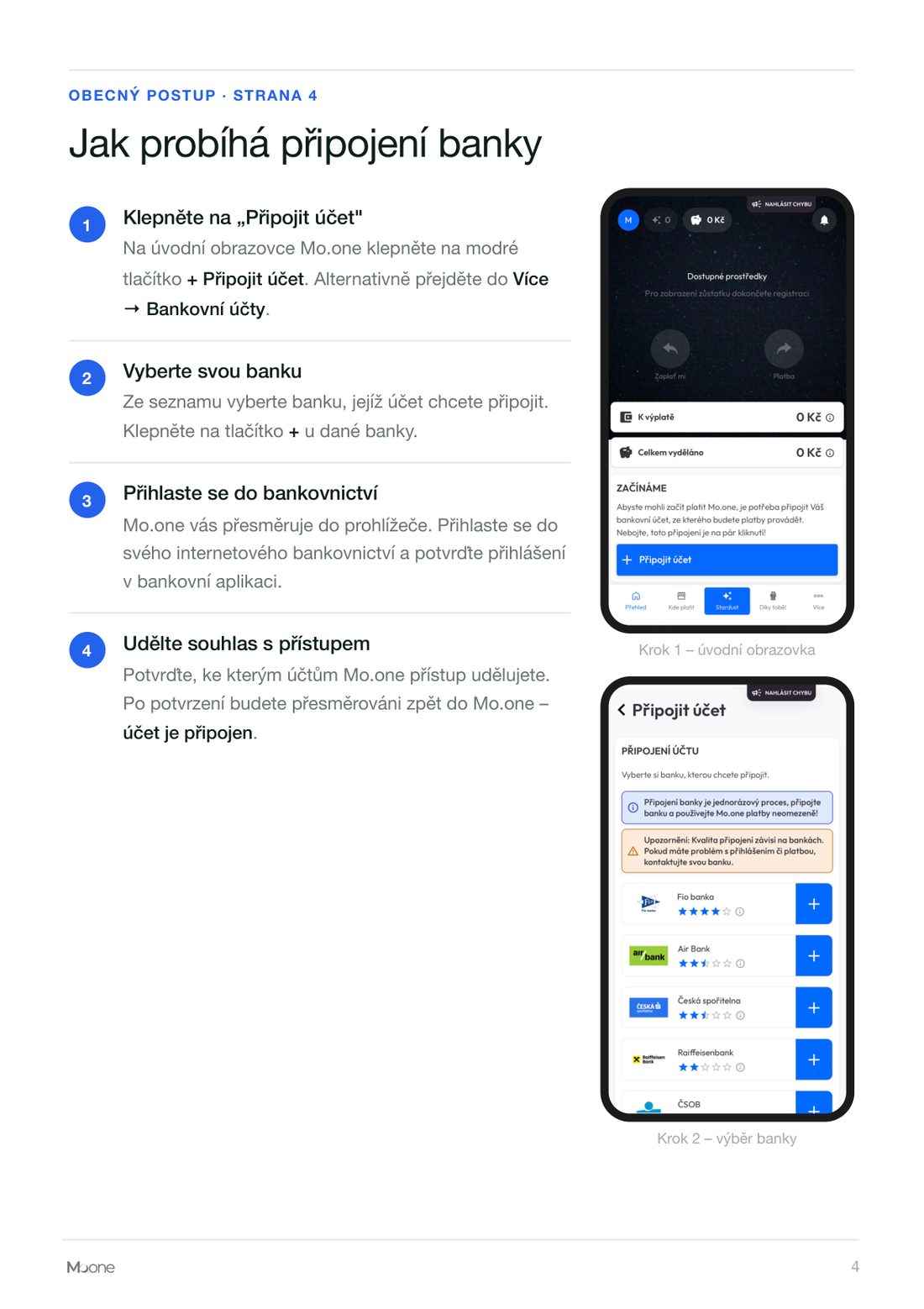
OBECNÝ POSTUP · STRANA 4 Jak probíhá připojení banky 1 Klepněte na „Připojit účet" Na úvodní obrazovce Mo.one klepněte na modré tlačítko + Připojit účet. Alternativně přejděte do Více → Bankovní účty. 2 Vyberte svou banku Ze seznamu vyberte banku, jejíž účet chcete připojit. Klepněte na tlačítko + u dané banky. 3 Přihlaste se do bankovnictví Mo.one vás přesměruje do prohlížeče. Přihlaste se do svého internetového bankovnictví a potvrďte přihlášení v bankovní aplikaci. 4 Udělte souhlas s přístupem Potvrďte, ke kterým účtům Mo.one přístup udělujete. Po potvrzení budete přesměrováni zpět do Mo.one – účet je připojen. Krok 1 – úvodní obrazovka Krok 2 – výběr banky 4
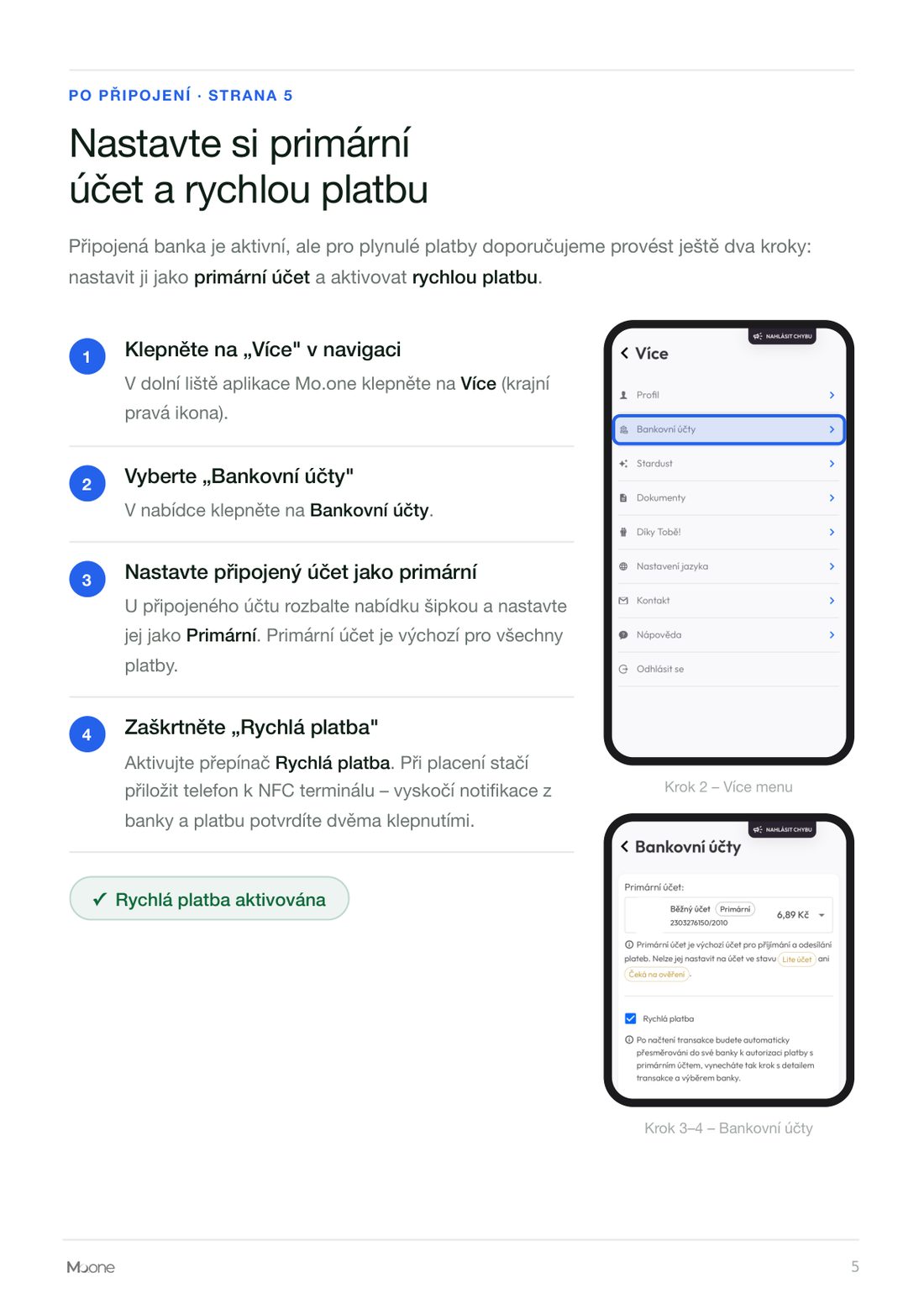
PO PŘIPOJENÍ · STRANA 5 Nastavte si primární účet a rychlou platbu Připojená banka je aktivní, ale pro plynulé platby doporučujeme provést ještě dva kroky: nastavit ji jako primární účet a aktivovat rychlou platbu. 1 Klepněte na „Více" v navigaci V dolní liště aplikace Mo.one klepněte na Více (krajní pravá ikona). 2 Vyberte „Bankovní účty" V nabídce klepněte na Bankovní účty. 3 Nastavte připojený účet jako primární U připojeného účtu rozbalte nabídku šipkou a nastavte jej jako Primární. Primární účet je výchozí pro všechny platby. 4 Zaškrtněte „Rychlá platba" Aktivujte přepínač Rychlá platba. Při placení stačí přiložit telefon k NFC terminálu – vyskočí notifikace z banky a platbu potvrdíte dvěma klepnutími. ✓Rychlá platba aktivována Krok 2 – Více menu Krok 3–4 – Bankovní účty 5
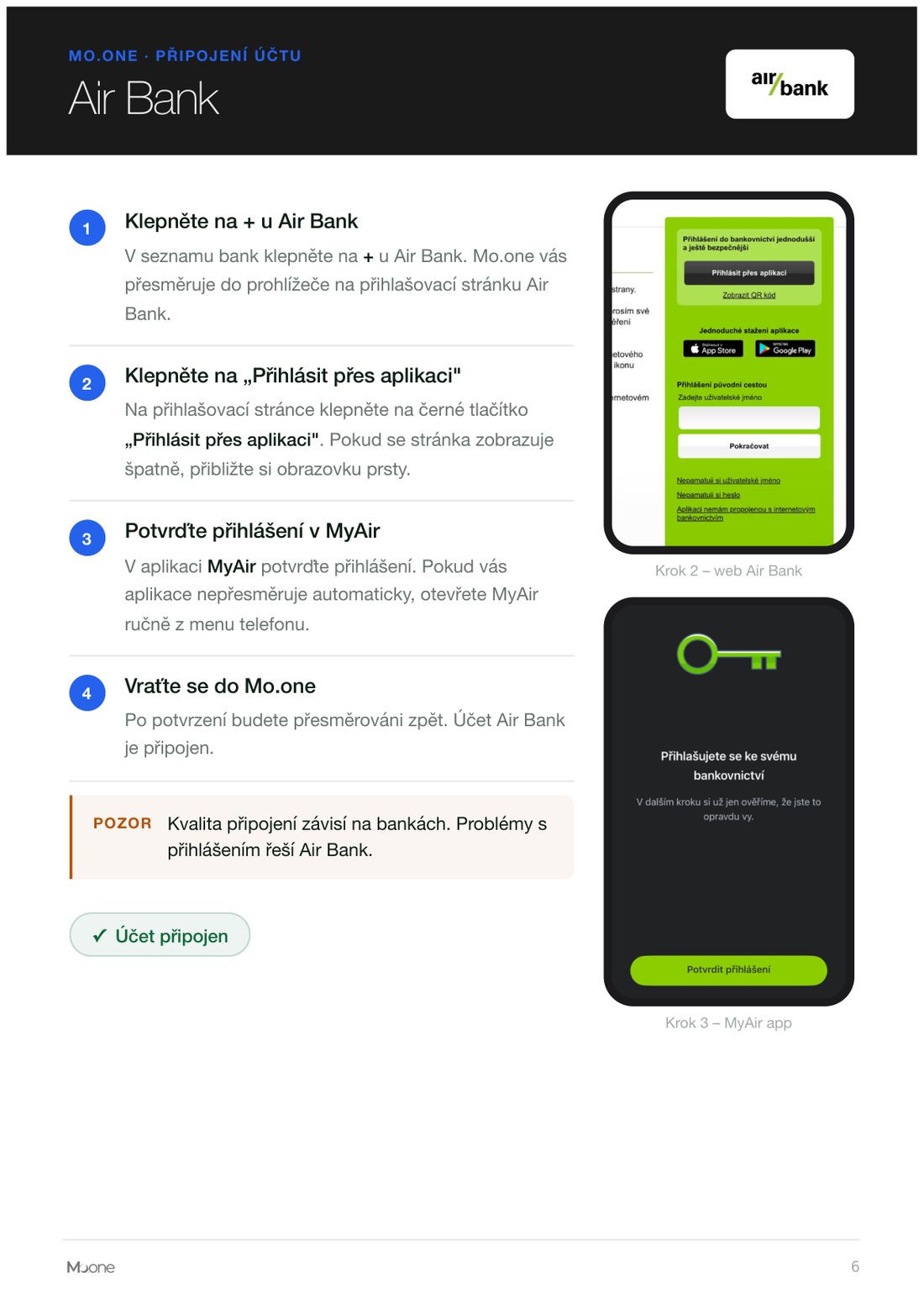
MO.ONE · PŘIPOJENÍ ÚČTU Air Bank 1 Klepněte na + u Air Bank V seznamu bank klepněte na + u Air Bank. Mo.one vás přesměruje do prohlížeče na přihlašovací stránku Air Bank. 2 Klepněte na „Přihlásit přes aplikaci" Na přihlašovací stránce klepněte na černé tlačítko „Přihlásit přes aplikaci". Pokud se stránka zobrazuje špatně, přibližte si obrazovku prsty. 3 Potvrďte přihlášení v MyAir V aplikaci MyAir potvrďte přihlášení. Pokud vás aplikace nepřesměruje automaticky, otevřete MyAir ručně z menu telefonu. 4 Vraťte se do Mo.one Po potvrzení budete přesměrováni zpět. Účet Air Bank je připojen. POZOR Kvalita připojení závisí na bankách. Problémy s přihlášením řeší Air Bank. ✓Účet připojen Krok 2 – web Air Bank Krok 3 – MyAir app 6
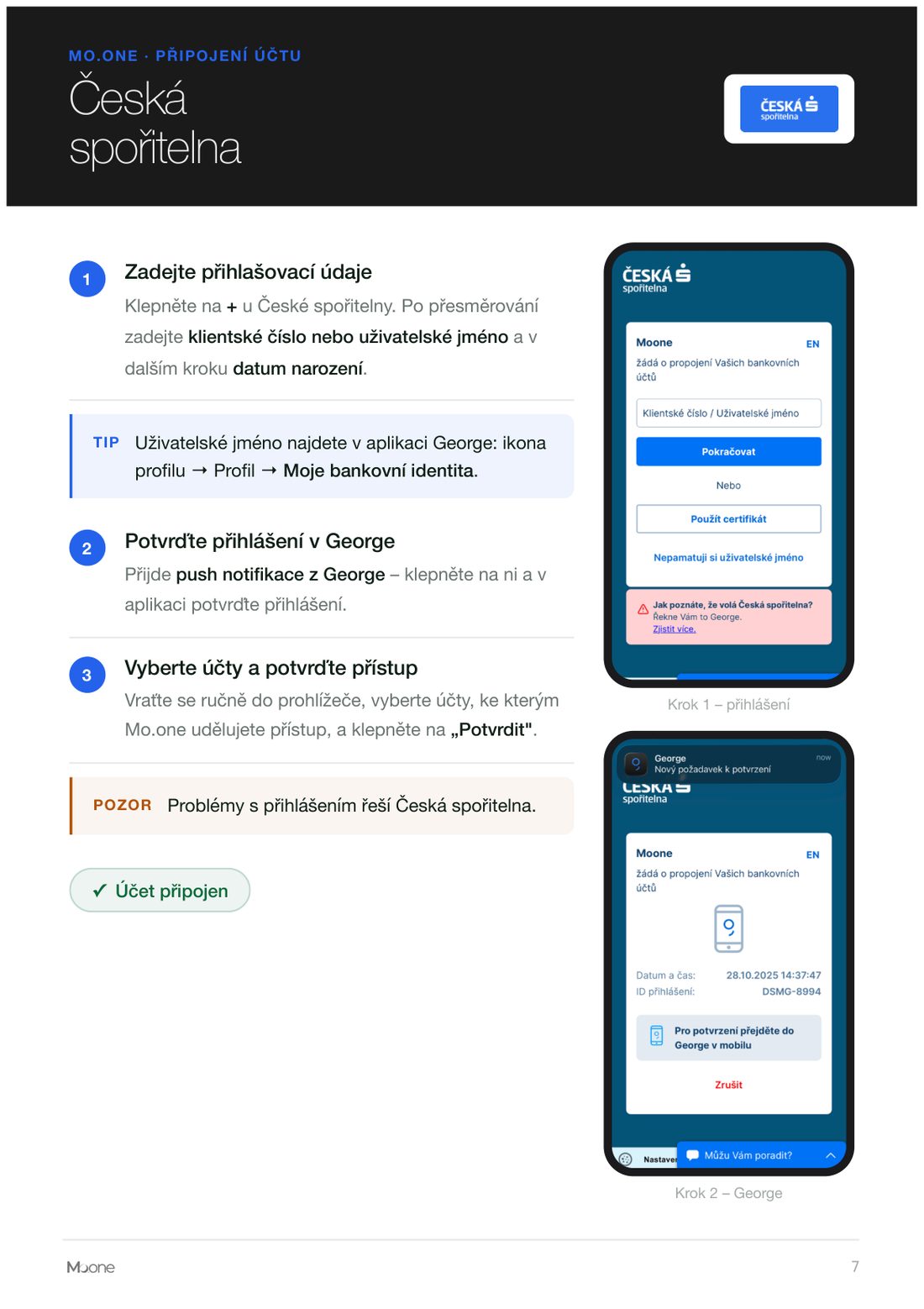
MO.ONE · PŘIPOJENÍ ÚČTU Česká spořitelna 1 Zadejte přihlašovací údaje Klepněte na + u České spořitelny. Po přesměrování zadejte klientské číslo nebo uživatelské jméno a v dalším kroku datum narození. TIP Uživatelské jméno najdete v aplikaci George: ikona profilu → Profil → Moje bankovní identita. 2 Potvrďte přihlášení v George Přijde push notifikace z George – klepněte na ni a v aplikaci potvrďte přihlášení. 3 Vyberte účty a potvrďte přístup Vraťte se ručně do prohlížeče, vyberte účty, ke kterým Mo.one udělujete přístup, a klepněte na „Potvrdit". POZOR Problémy s přihlášením řeší Česká spořitelna. ✓Účet připojen Krok 1 – přihlášení Krok 2 – George 7
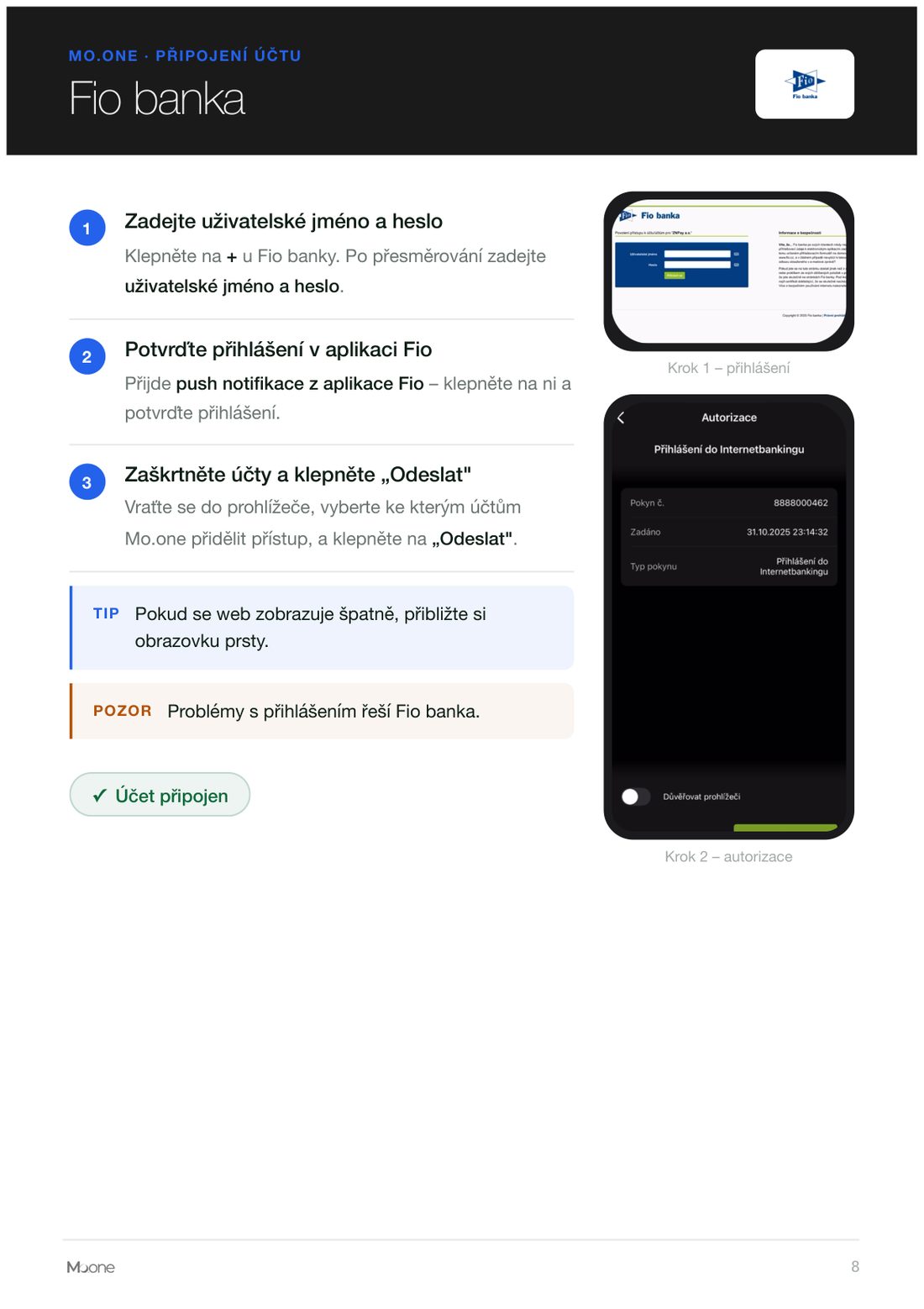
MO.ONE · PŘIPOJENÍ ÚČTU Fio banka 1 Zadejte uživatelské jméno a heslo Klepněte na + u Fio banky. Po přesměrování zadejte uživatelské jméno a heslo. 2 Potvrďte přihlášení v aplikaci Fio Přijde push notifikace z aplikace Fio – klepněte na ni a potvrďte přihlášení. 3 Zaškrtněte účty a klepněte „Odeslat" Vraťte se do prohlížeče, vyberte ke kterým účtům Mo.one přidělit přístup, a klepněte na „Odeslat". TIP Pokud se web zobrazuje špatně, přibližte si obrazovku prsty. POZOR Problémy s přihlášením řeší Fio banka. ✓Účet připojen Krok 1 – přihlášení Krok 2 – autorizace 8
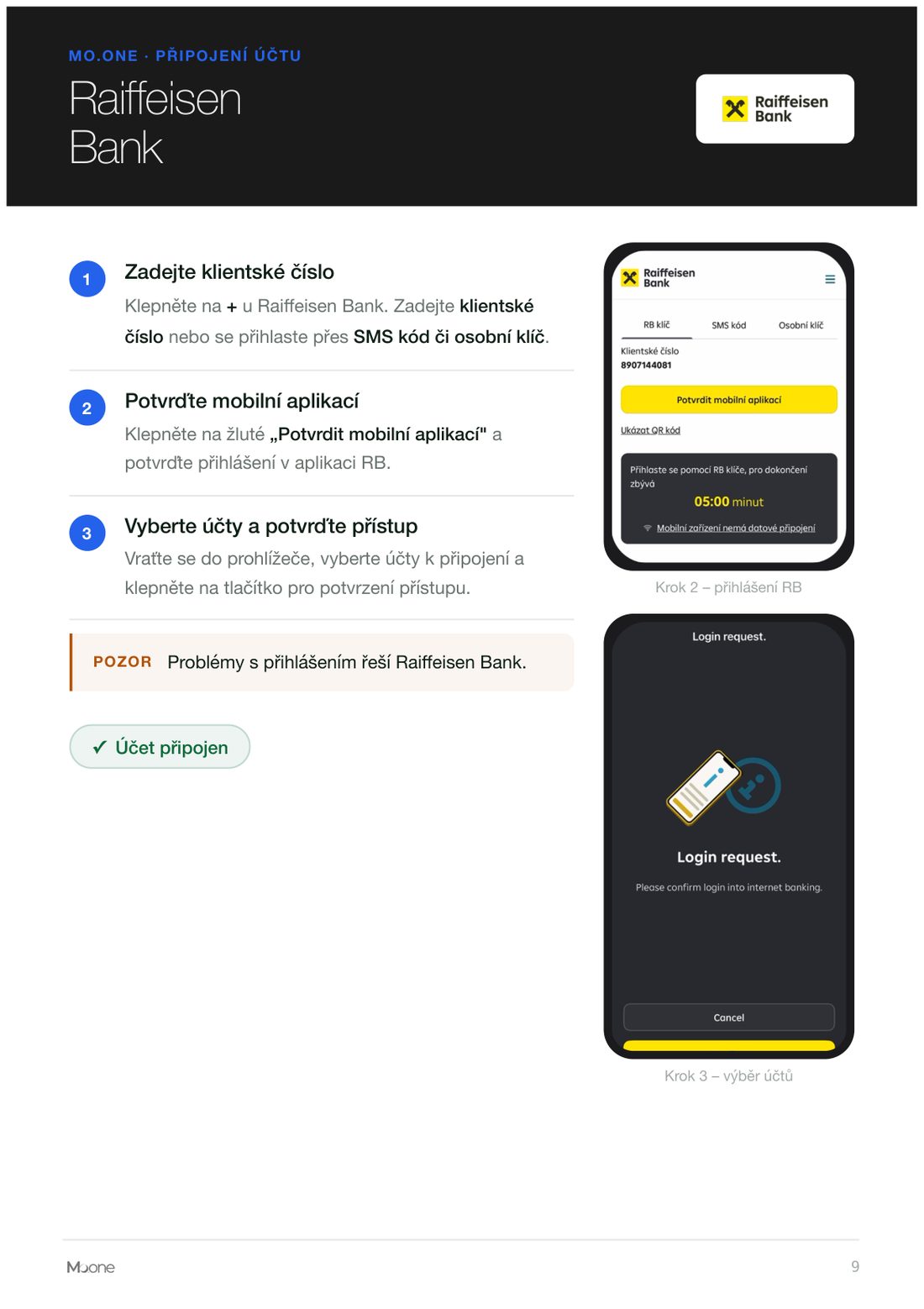
MO.ONE · PŘIPOJENÍ ÚČTU Raiffeisen Bank 1 Zadejte klientské číslo Klepněte na + u Raiffeisen Bank. Zadejte klientské číslo nebo se přihlaste přes SMS kód či osobní klíč. 2 Potvrďte mobilní aplikací Klepněte na žluté „Potvrdit mobilní aplikací" a potvrďte přihlášení v aplikaci RB. 3 Vyberte účty a potvrďte přístup Vraťte se do prohlížeče, vyberte účty k připojení a klepněte na tlačítko pro potvrzení přístupu. POZOR Problémy s přihlášením řeší Raiffeisen Bank. ✓Účet připojen Krok 2 – přihlášení RB Krok 3 – výběr účtů 9
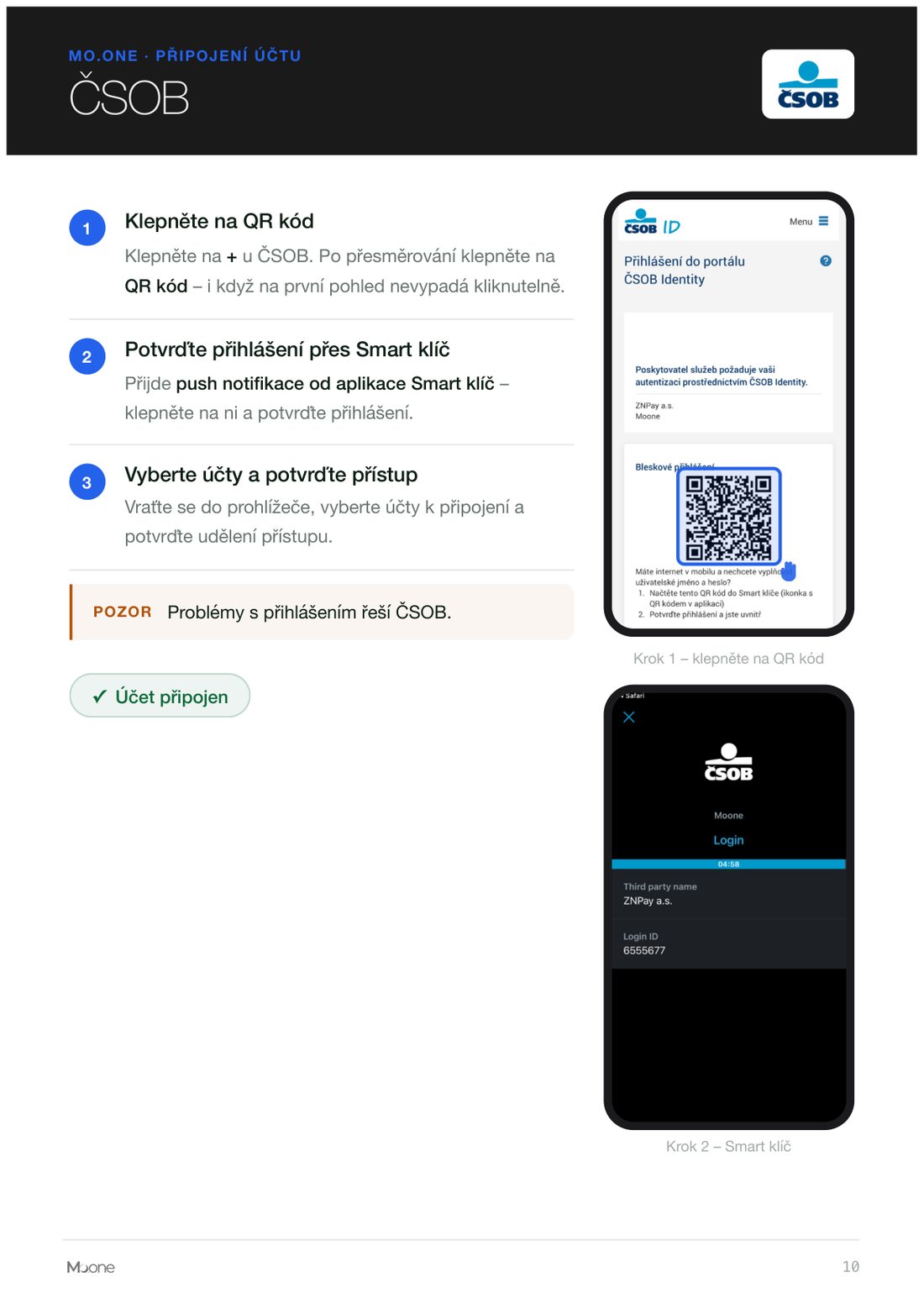
MO.ONE · PŘIPOJENÍ ÚČTU ČSOB 1 Klepněte na QR kód Klepněte na + u ČSOB. Po přesměrování klepněte na QR kód – i když na první pohled nevypadá kliknutelně. 2 Potvrďte přihlášení přes Smart klíč Přijde push notifikace od aplikace Smart klíč – klepněte na ni a potvrďte přihlášení. 3 Vyberte účty a potvrďte přístup Vraťte se do prohlížeče, vyberte účty k připojení a potvrďte udělení přístupu. POZOR Problémy s přihlášením řeší ČSOB. ✓Účet připojen Krok 1 – klepněte na QR kód Krok 2 – Smart klíč 10
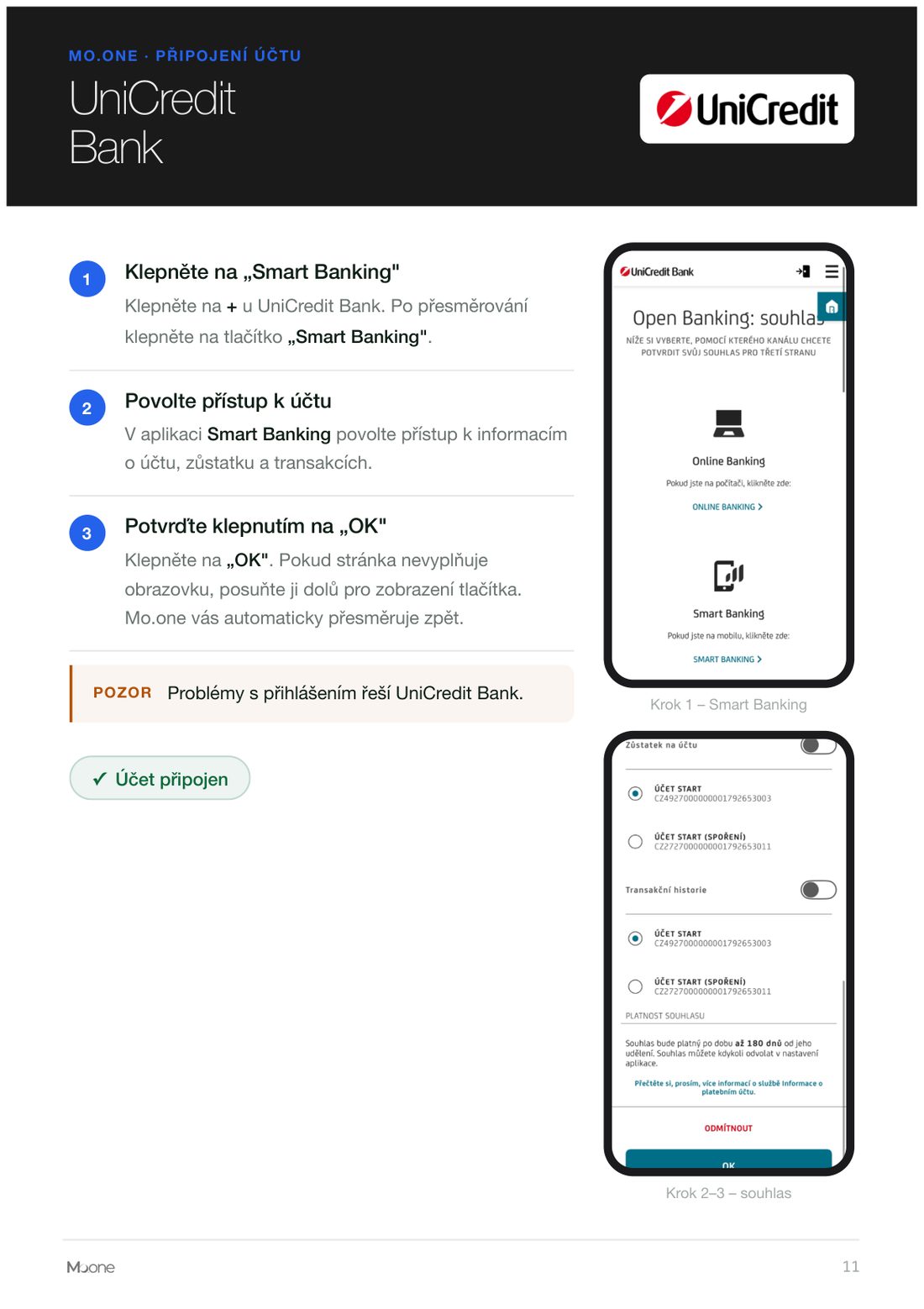
MO.ONE · PŘIPOJENÍ ÚČTU UniCredit Bank 1 Klepněte na „Smart Banking" Klepněte na + u UniCredit Bank. Po přesměrování klepněte na tlačítko „Smart Banking". 2 Povolte přístup k účtu V aplikaci Smart Banking povolte přístup k informacím o účtu, zůstatku a transakcích. 3 Potvrďte klepnutím na „OK" Klepněte na „OK". Pokud stránka nevyplňuje obrazovku, posuňte ji dolů pro zobrazení tlačítka. Mo.one vás automaticky přesměruje zpět. POZOR Problémy s přihlášením řeší UniCredit Bank. ✓Účet připojen Krok 1 – Smart Banking Krok 2–3 – souhlas 11
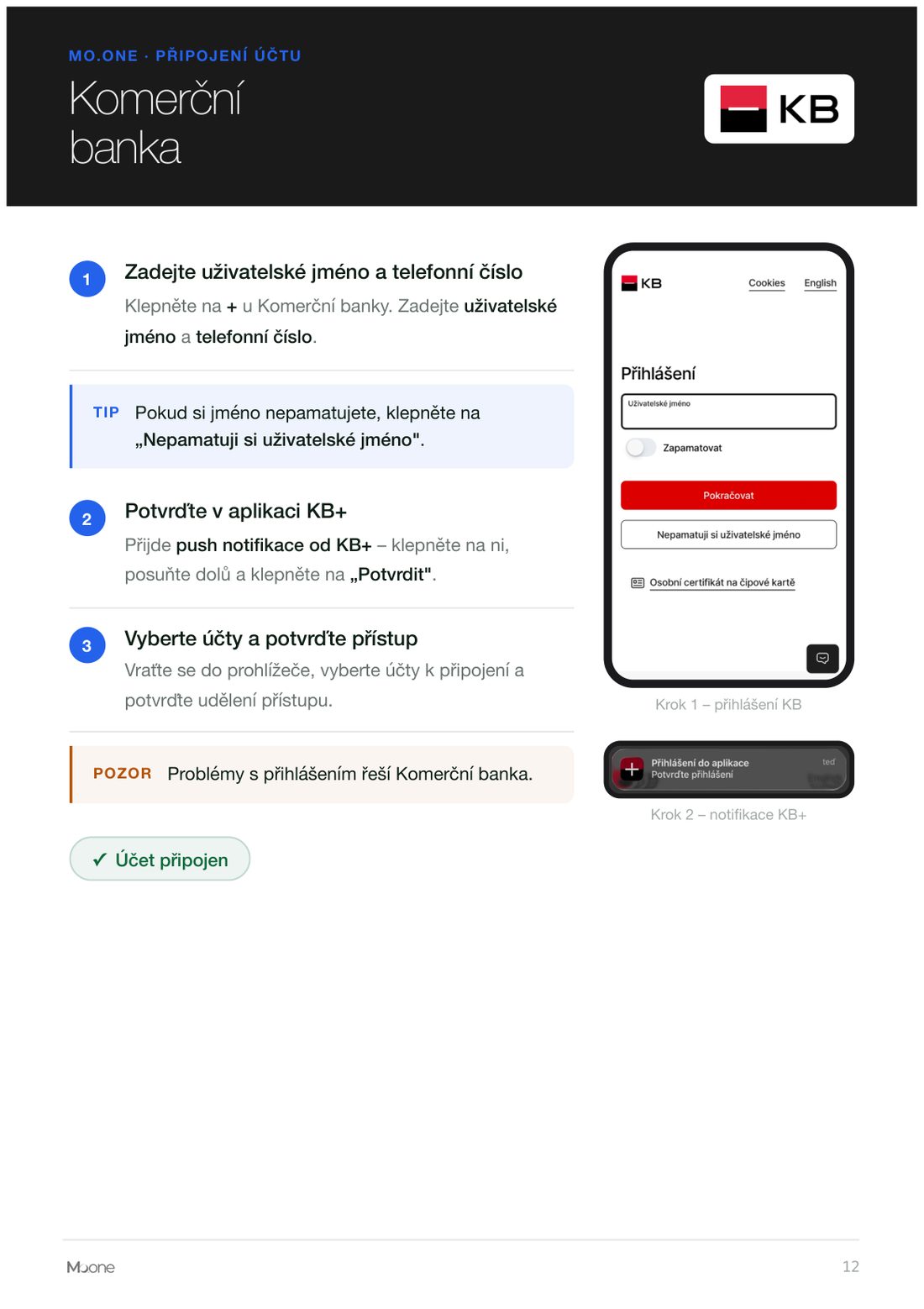
MO.ONE · PŘIPOJENÍ ÚČTU Komerční banka 1 Zadejte uživatelské jméno a telefonní číslo Klepněte na + u Komerční banky. Zadejte uživatelské jméno a telefonní číslo. TIP Pokud si jméno nepamatujete, klepněte na „Nepamatuji si uživatelské jméno". 2 Potvrďte v aplikaci KB+ Přijde push notifikace od KB+ – klepněte na ni, posuňte dolů a klepněte na „Potvrdit". 3 Vyberte účty a potvrďte přístup Vraťte se do prohlížeče, vyberte účty k připojení a potvrďte udělení přístupu. POZOR Problémy s přihlášením řeší Komerční banka. ✓Účet připojen Krok 1 – přihlášení KB Krok 2 – notifikace KB+ 12
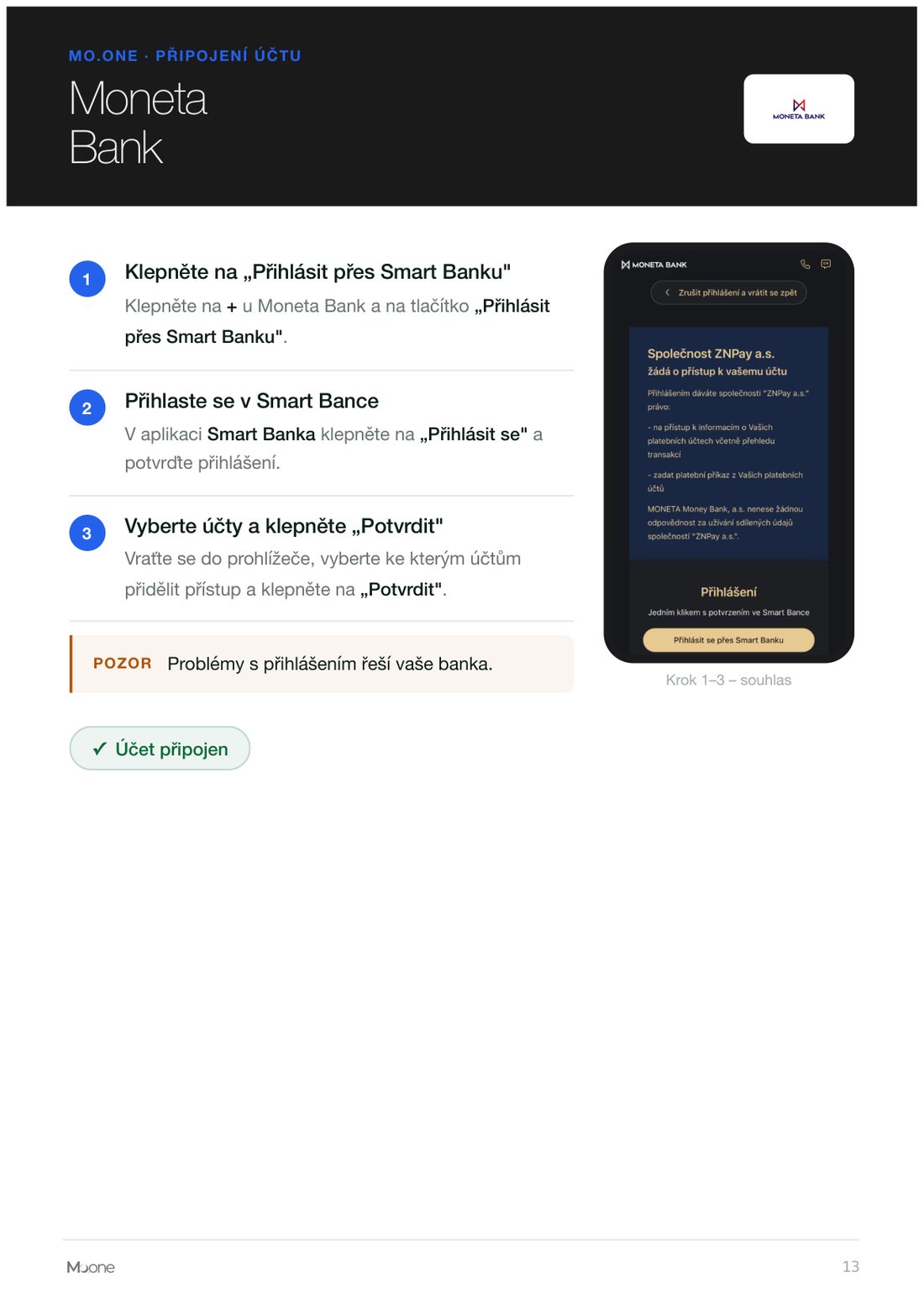
MO.ONE · PŘIPOJENÍ ÚČTU Moneta Bank 1 Klepněte na „Přihlásit přes Smart Banku" Klepněte na + u Moneta Bank a na tlačítko „Přihlásit přes Smart Banku". 2 Přihlaste se v Smart Bance V aplikaci Smart Banka klepněte na „Přihlásit se" a potvrďte přihlášení. 3 Vyberte účty a klepněte „Potvrdit" Vraťte se do prohlížeče, vyberte ke kterým účtům přidělit přístup a klepněte na „Potvrdit". POZOR Problémy s přihlášením řeší vaše banka. ✓Účet připojen Krok 1–3 – souhlas 13
PŘIPOJENÍ BANKOVNÍHO ÚČTU · V1.0 POTŘEBUJETE POMOC? mo.one/help Podpora je dostupná na webu Mo.one. Problémy specifické pro vaši banku řeší přímo vaše banka. WEB app.mo.one PODPORA mo.one/help PROTOKOL PSD2 Mo.one a.s. · Czech Republic v1.0 · červen 2026

Mo.one a.s., IČO 020 13 517, se sídlem Palackého třída 3048/124, Královo Pole, 612 00 Brno, platební instituce s povolením České národní banky. Dotazy: info@mo.one.